کار نکردن تاچ آیفون بعد از آپدیت iOS؛ علتها و ۱۲ روش رفع مشکل
کار نکردن تاچ آیفون بعد از آپدیت iOS؛ علتها و ۱۲ راه حل
کار نکردن تاچ آیفون بعد از آپدیت یکی از مشکلاتی است که بعضی از کاربران پس از نصب نسخه جدید iOS با آن مواجه میشوند.
در این شرایط ممکن است لمس صفحه با تأخیر انجام شود، بخشی از نمایشگر واکنش نشان ندهد یا تاچ آیفون بهطور کامل از کار بیفتد.
در این مقاله دلایل کار نکردن تاچ آیفون پس از آپدیت را بررسی میکنیم و روشهایی را توضیح میدهیم که قبل از تعویض نمایشگر میتوانید امتحان کنید.
نکته مهم: اگر اطلاعات مهمی روی گوشی دارید، قبل از ریست، بازیابی یا نصب مجدد iOS از اطلاعات خود نسخه پشتیبان تهیه کنید.
آیا آپدیت iOS میتواند باعث از کار افتادن تاچ آیفون شود؟
آپدیت سیستمعامل میتواند باعث بروز اختلالهای موقت، افزایش مصرف منابع، ناسازگاری یک برنامه یا آشکار شدن ایرادی شود که قبلاً در نمایشگر یا فلت تاچ وجود داشته است.
معمولاً مشکلات نرمافزاری با راهاندازی مجدد، نصب نسخه اصلاحی iOS یا بازنشانی تنظیمات برطرف میشوند.
اگر فقط چند دقیقه یا چند ساعت از نصب آپدیت گذشته است، ممکن است آیفون هنوز در حال انجام پردازشهای پسزمینه مانند مرتبسازی فایلها، بهینهسازی برنامهها و همگامسازی اطلاعات باشد.
در این حالت کمی گرم شدن، کندی موقت یا کاهش سرعت پاسخگویی طبیعی است؛ اما ادامه داشتن مشکل برای مدت طولانی نیاز به بررسی دارد.
نشانههای مشکل تاچ آیفون پس از آپدیت
مشکل لمس صفحه همیشه به شکل از کار افتادن کامل تاچ ظاهر نمیشود.
نشانههای زیر میتوانند به اختلال در عملکرد تاچ مربوط باشند:
لمس صفحه با تأخیر ثبت میشود.
بخشی از نمایشگر به لمس واکنش نشان نمیدهد.
صفحه گاهی کار میکند و گاهی از کار میافتد.
آیفون لمسهای اشتباه و ناخواسته ثبت میکند.
برنامهها بدون لمس کاربر باز میشوند.
هنگام تایپ، حروف اشتباه ثبت میشوند.
صفحهنمایش فریز میشود.
کشیدن انگشت روی صفحه بهدرستی انجام نمیشود.
باز کردن قفل گوشی دشوار شده است.
تاچ فقط هنگام شارژ کردن دچار مشکل میشود.
ثبت خودکار و ناخواسته لمسها معمولاً با عنوان Ghost Touch شناخته میشود.
این مشکل ممکن است نرمافزاری باشد، اما در موارد زیادی به خرابی نمایشگر، فلت، سوکت یا استفاده از قطعات غیراستاندارد ارتباط دارد.
علتهای کار نکردن تاچ آیفون بعد از آپدیت
۱. اختلال موقت در iOS
گاهی پس از نصب نسخه جدید، بخشی از سرویسهای سیستمعامل بهدرستی بارگذاری نمیشوند.
این اختلال میتواند باعث فریز شدن رابط کاربری، کند شدن گوشی یا پاسخ ندادن موقت تاچ شود.
در چنین شرایطی، راهاندازی مجدد عادی یا فورس ریاستارت معمولاً اولین اقدام مناسب است.
۲. وجود باگ در نسخه جدید iOS
برخی نسخههای اولیه iOS ممکن است اشکالاتی داشته باشند که پس از دریافت گزارش کاربران، در بهروزرسانیهای بعدی اصلاح شوند. اپل نیز به کاربران توصیه میکند در صورت وجود مشکل نرمافزاری، آخرین نسخه سازگار iOS را نصب کنند.
۳. پر بودن حافظه آیفون
هنگامی که فضای ذخیرهسازی آیفون تقریباً پر است، سیستمعامل فضای کافی برای فایلهای موقت و پردازشهای ضروری ندارد.
این وضعیت ممکن است باعث کندی برنامهها، هنگ کردن گوشی و تأخیر در عملکرد صفحه لمسی شود.
برای مشاهده فضای موجود وارد مسیر زیر شوید:
Settings > General > iPhone Storage
۴. ناسازگاری برنامهها با نسخه جدید iOS
ممکن است یک برنامه قدیمی یا ناسازگار پس از آپدیت باعث هنگ کردن دستگاه شود.
اگر مشکل تاچ فقط هنگام استفاده از یک برنامه خاص اتفاق میافتد، احتمالاً ایراد از همان برنامه است، نه نمایشگر.
۵. نصب ناقص یا خراب شدن فایلهای آپدیت
قطع اینترنت، کمبود فضای ذخیرهسازی، خاموش شدن گوشی یا ایجاد خطا هنگام نصب میتواند باعث ناقص شدن فرایند آپدیت شود.
در چنین شرایطی ممکن است نیاز باشد iOS از طریق کامپیوتر دوباره بهروزرسانی یا بازیابی شود
برای آشنایی با خطاهای احتمالی هنگام آپدیت و ریستور، مقاله لیست کامل کدهای خطای آیفون را مطالعه کنید.
۶. کثیف یا مرطوب بودن صفحهنمایش
وجود رطوبت، چربی، گردوغبار یا آلودگی روی نمایشگر میتواند دقت لمس را کاهش دهد.
قابها و گلسهای بیکیفیت نیز ممکن است بخشی از لمس صفحه را مختل کنند.
۷. استفاده از شارژر یا کابل نامناسب
اگر تاچ آیفون فقط هنگام اتصال به شارژر دچار پرش، تأخیر یا لمس خودکار میشود، احتمال دارد شارژر، کابل یا سیستم برق مشکل داشته باشد.
استفاده از کابل یا آداپتور غیراستاندارد میتواند باعث ایجاد نویز الکتریکی و اختلال در عملکرد صفحه لمسی شود.
۸. تعویض شدن نمایشگر آیفون
در آیفونهایی که نمایشگر آنها قبلاً تعویض شده است، احتمال بروز مشکل بعد از آپدیت بیشتر است؛ بهخصوص اگر از نمایشگر بیکیفیت، ناسازگار یا تعمیرشده استفاده شده باشد.
اپل اعلام کرده است نمایشگرهای غیراصل یا قطعاتی که عملکرد آنها مطابق انتظار نیست، ممکن است کیفیت و عملکرد پایداری نداشته باشند.
برای شناخت تفاوت کیفیت نمایشگرهای موجود در بازار، مقاله تفاوت OLED و LCD در آیفون را مطالعه کنید.
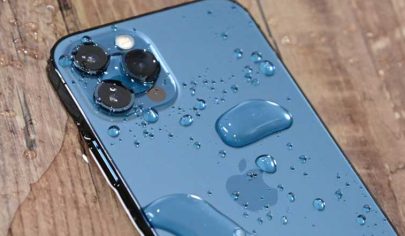
۹. ضربه، فشار یا آبخوردگی قبلی
گاهی نمایشگر یا فلت تاچ قبلاً بر اثر ضربه، خمشدگی یا رطوبت آسیب دیده است، اما مشکل بهصورت دائمی ظاهر نشده.
فشار پردازشی و افزایش دمای گوشی هنگام آپدیت میتواند ایراد پنهان را آشکار کند.
در صورت سابقه تماس گوشی با مایعات، مقاله آیا آیفون آبخورده قابل تعمیر است؟ میتواند اطلاعات بیشتری در اختیار شما قرار دهد.
۱۰. خرابی فلت، سوکت یا برد
اگر بخشی از تاچ همیشه از کار افتاده است یا با فشار دادن بدنه موقتاً درست میشود، احتمال خرابی فلت نمایشگر، سوکت یا مدارهای مرتبط با تاچ وجود دارد.
این موارد با ریست یا آپدیت نرمافزاری برطرف نمیشوند و باید گوشی باز و بررسی شود.
روشهای رفع مشکل تاچ آیفون بعد از آپدیت
روشهای زیر را بهترتیب انجام دهید. بعد از هر مرحله، عملکرد تاچ را بررسی کنید و در صورت برطرف شدن مشکل، ادامه مراحل لازم نیست.
۱. چند دقیقه به آیفون فرصت دهید
اگر بهتازگی آپدیت را نصب کردهاید، آیفون را به شارژر مناسب متصل کنید و حدود ۲۰ تا ۳۰ دقیقه از آن استفاده نکنید.
پس از بهروزرسانی، ممکن است گوشی در حال همگامسازی اطلاعات، بهینهسازی برنامهها یا پردازش فایلها باشد. در این مدت عملکرد دستگاه میتواند موقتاً کند شود.
۲. صفحهنمایش را تمیز و خشک کنید
قاب و گلس را از روی گوشی جدا کنید. سپس نمایشگر را با پارچه نرم، خشک و بدون پرز تمیز کنید.
از ریختن مستقیم الکل، آب یا مواد شوینده روی نمایشگر خودداری کنید. اگر صفحه خیس یا مرطوب است، تا خشک شدن کامل آن از گوشی استفاده نکنید.
طبق راهنمای رسمی اپل، اگر صفحه آیفون به لمس پاسخ نمیدهد یا عملکرد آن ناپایدار است، ابتدا نمایشگر را تمیز و خشک کنید، قاب و محافظ صفحه را بردارید و لوازم جانبی متصل به گوشی را جدا کنید.
۳. کابل و لوازم جانبی را جدا کنید
تمام کابلها، تبدیلها و لوازم جانبی متصل به آیفون را جدا کنید. سپس دوباره عملکرد تاچ را بررسی کنید.
اپل در راهنمای رسمی رفع مشکل نمایشگر توصیه میکند صفحه تمیز و خشک باشد و لوازم جانبی Lightning یا USB-C موقتاً از دستگاه جدا شوند.
اگر مشکل فقط هنگام اتصال به شارژر رخ میدهد، گوشی را با کابل، آداپتور و پریز دیگری آزمایش کنید.
۴. آیفون را بهصورت عادی ریاستارت کنید
اگر بخشی از صفحه هنوز کار میکند، گوشی را خاموش و دوباره روشن کنید.
در آیفونهای دارای Face ID:
1-یکی از دکمههای صدا را همراه دکمه کناری نگه دارید.
2-نوار خاموش کردن را بکشید.
3-پس از خاموش شدن گوشی، دکمه کناری را نگه دارید تا لوگوی اپل ظاهر شود.
۵. آیفون را فورس ریاستارت کنید
اگر صفحه کاملاً فریز شده یا امکان خاموش کردن عادی وجود ندارد، فورس ریاستارت را انجام دهید.
در آیفون ۸، آیفون SE نسل دوم و مدلهای جدیدتر:
1-دکمه افزایش صدا را سریع فشار دهید و رها کنید.
2-دکمه کاهش صدا را سریع فشار دهید و رها کنید.
3-دکمه کناری را نگه دارید.
4-پس از مشاهده لوگوی اپل، دکمه را رها کنید.
این کار اطلاعات گوشی را پاک نمیکند.
۶. فضای ذخیرهسازی آیفون را بررسی کنید
وارد مسیر زیر شوید:
Settings > General > iPhone Storage
برنامهها، ویدئوها، فایلهای دانلودشده و اطلاعات غیرضروری را حذف کنید. بهتر است چند گیگابایت فضای خالی برای عملکرد مناسب سیستمعامل وجود داشته باشد.
میتوانید از قابلیت Offload App نیز استفاده کنید. این قابلیت خود برنامه را حذف میکند، اما اسناد و اطلاعات اصلی آن را نگه میدارد.
۷. برنامههای آیفون را آپدیت کنید
App Store را باز کنید، روی تصویر حساب کاربری بزنید و برنامههایی را که آپدیت دارند بهروزرسانی کنید.
اگر مشکل فقط در یک برنامه مشاهده میشود:
1-برنامه را کامل ببندید.
2-آن را آپدیت کنید.
3-در صورت ادامه مشکل، برنامه را حذف و دوباره نصب کنید.
قبل از حذف برنامههایی که اطلاعات مهم دارند، از ذخیره بودن اطلاعات آنها مطمئن شوید.
۸. نسخه اصلاحی iOS را نصب کنید
به مسیر زیر بروید:
Settings > General > Software Update
اگر نسخه جدیدتری برای آیفون شما منتشر شده است، ابتدا از اطلاعات نسخه پشتیبان تهیه کنید و سپس آپدیت را نصب کنید.
گاهی نسخههای تکمیلی iOS شامل اصلاح باگها و بهبودهای سیستمی هستند و میتوانند مشکل ایجادشده بعد از آپدیت قبلی را برطرف کنند.
۹. تنظیمات آیفون را بازنشانی کنید
اگر مشکل همچنان ادامه دارد، میتوانید تنظیمات سیستم را بدون پاک کردن عکسها و فایلهای شخصی بازنشانی کنید.
مسیر انجام این کار:
Settings > General > Transfer or Reset iPhone > Reset > Reset All Settings
با این کار تنظیماتی مانند شبکههای وایفای، تنظیمات کیبورد، حریم خصوصی و برخی تنظیمات شخصی به حالت اولیه بازمیگردند؛ اما عکسها، ویدئوها و برنامهها حذف نمیشوند.
۱۰. تنظیمات Touch Accommodations را بررسی کنید
وارد مسیر زیر شوید:
Settings > Accessibility > Touch > Touch Accommodations
اگر این قابلیت بدون نیاز فعال شده است، آن را موقتاً خاموش کنید و دوباره عملکرد لمس را آزمایش کنید.
تنظیماتی مانند Hold Duration و Ignore Repeat میتوانند نحوه پاسخگویی آیفون به لمس را تغییر دهند و باعث شوند کاربر تصور کند تاچ کند یا خراب شده است.
۱۱. آیفون را از طریق کامپیوتر Update کنید
اگر تاچ به اندازهای کار میکند که بتوانید آیفون را به کامپیوتر متصل کنید، ابتدا گزینه Update را امتحان کنید.
در مکهای جدید از Finder و در ویندوز از برنامه Apple Devices یا iTunes استفاده کنید. گزینه Update تلاش میکند iOS را بدون پاک کردن اطلاعات دوباره نصب یا تکمیل کند.
اگر کامپیوتر آیفون را شناسایی نمیکند، راهنمای علت وصل نشدن آیفون به کامپیوتر و روشهای رفع آن را مطالعه کنید.
۱۲. بازیابی کامل آیفون را بهعنوان آخرین راه انجام دهید
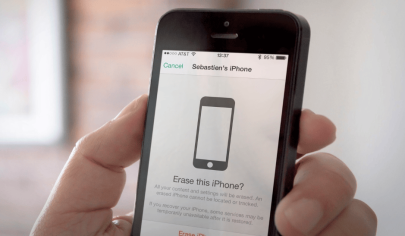
اگر هیچکدام از روشهای قبلی مؤثر نبود و احتمال میدهید مشکل نرمافزاری است، پس از تهیه نسخه پشتیبان میتوانید آیفون را Restore کنید.
توجه داشته باشید که ریستور تمام اطلاعات گوشی را پاک میکند. بهتر است پس از ریستور، قبل از بازگرداندن بکاپ، تاچ گوشی را در حالت اولیه آزمایش کنید.
اگر در حالت اولیه نیز مشکل ادامه داشت، احتمال سختافزاری بودن ایراد بسیار زیاد است.

از کجا بفهمیم مشکل تاچ نرمافزاری است یا سختافزاری؟
| نشانه | نرمافزاری | سختافزاری |
|---|---|---|
| مشکل بلافاصله بعد از آپدیت ایجاد شده است | زیاد | متوسط |
| با فورس ریاستارت مشکل برطرف میشود | زیاد | کم |
| تاچ فقط در یک برنامه مشکل دارد | زیاد | کم |
| بخش ثابتی از صفحه همیشه کار نمیکند | کم | زیاد |
| گوشی ضربه خورده یا آبخورده است | کم | زیاد |
| نمایشگر قبلاً تعویض شده است | متوسط | زیاد |
| بعد از ریستور نیز مشکل باقی مانده است | کم | بسیار زیاد |
| خطوط، لکه یا پرش تصویر دیده میشود | کم | بسیار زیاد |
آیا برای رفع مشکل باید تاچ و السیدی تعویض شود؟
خیر، تعویض نمایشگر نباید اولین اقدام باشد. ابتدا باید مشخص شود که مشکل از نرمافزار، تنظیمات، شارژر، فلت، سوکت یا خود نمایشگر است.
در بیشتر مدلهای جدید آیفون، لایه تاچ و پنل نمایشگر بهصورت یک مجموعه عرضه میشوند. در نتیجه، اگر خرابی از خود پنل یا لایه تاچ باشد، معمولاً تعویض مجموعه تاچ و السیدی لازم خواهد بود.
پیش از خرید یا تعویض نمایشگر، بهتر است گوشی توسط تعمیرکار بررسی شود؛ زیرا خرابی سوکت، فلت یا مدارهای روی برد نیز ممکن است علائمی شبیه خرابی صفحهنمایش ایجاد کند.
چه زمانی باید به تعمیرکار مراجعه کنیم؟
در شرایط زیر ادامه دادن روشهای نرمافزاری توصیه نمیشود:
صفحهنمایش شکسته یا از بدنه جدا شده است.
بخشی از تاچ بهطور دائمی کار نمیکند.
خطوط رنگی، لکه سیاه یا پرش تصویر دیده میشود.
گوشی قبلاً آبخورده یا ضربه شدیدی دیده است.
تاچ بعد از ریستور نیز کار نمیکند.
آیفون بهصورت مداوم لمسهای خودکار ثبت میکند.
نمایشگر گوشی قبلاً تعویض شده است.
گوشی بیشازحد داغ میشود.
با حرکت دادن یا فشار دادن بدنه، تاچ قطع و وصل میشود.
باز کردن غیراصولی آیفون ممکن است به فلت نمایشگر، Face ID، باتری یا سایر قطعات آسیب وارد کند. بنابراین بررسی سختافزاری باید با ابزار مناسب انجام شود.
تعمیر مشکل تاچ آیفون در Macenziphone
اگر پس از انجام راهکارهای این مقاله، مشکل کار نکردن تاچ آیفون برطرف نشد، احتمال خرابی نمایشگر، فلت، سوکت یا مدارهای مرتبط با تاچ وجود دارد.
در مجموعه Macenziphone گوشی ابتدا عیبیابی میشود تا مشخص شود آیا واقعاً به تعویض نمایشگر نیاز دارد یا مشکل با تعمیر بخش دیگری برطرف میشود.
پس از بررسی دستگاه، نوع خرابی و هزینه تقریبی تعمیر به شما اعلام خواهد شد.
برای دریافت مشاوره و بررسی تخصصی آیفون، با بخش تعمیرات Macenziphone تماس بگیرید.
جمعبندی
کار نکردن تاچ آیفون بعد از آپدیت همیشه به معنی سوختن یا خراب شدن نمایشگر نیست. اختلال موقت iOS، پر بودن حافظه، ناسازگاری برنامهها، تنظیمات لمس، گلس نامناسب و شارژر غیراستاندارد میتوانند باعث کندی یا از کار افتادن موقت تاچ شوند.
تمیز کردن صفحه، جدا کردن لوازم جانبی، فورس ریاستارت، خالی کردن حافظه و نصب آخرین نسخه سازگار iOS مهمترین اقداماتی هستند که میتوانید انجام دهید.
اگر مشکل بعد از ریستور نیز باقی بماند، بخشی ثابت از صفحه کار نکند یا گوشی سابقه ضربه، آبخوردگی و تعویض نمایشگر داشته باشد، بهتر است دستگاه از نظر سختافزاری بررسی شود.
سؤالات متداول
آیا آپدیت iOS باعث سوختن تاچ آیفون میشود؟
آپدیت نرمافزاری معمولاً بهصورت مستقیم باعث سوختن تاچ نمیشود.
بااینحال، ممکن است باعث بروز اختلال موقت شود یا خرابی پنهان نمایشگر و فلت را آشکار کند.
چرا تاچ آیفون بعد از آپدیت کند شده است؟
پردازشهای پسزمینه، کمبود فضای ذخیرهسازی، ناسازگاری برنامهها و باگ نسخه نصبشده میتوانند باعث کند شدن تاچ شوند.
آیا فورس ریاستارت اطلاعات آیفون را پاک میکند؟
خیر. فورس ریاستارت فقط گوشی را مجبور به راهاندازی مجدد میکند و عکسها، برنامهها و اطلاعات شخصی را حذف نمیکند.
چرا تاچ آیفون فقط هنگام شارژ کردن مشکل دارد؟
این مشکل معمولاً به کابل، آداپتور، پریز برق یا نویز الکتریکی مربوط است. گوشی را با شارژر و پریز دیگری آزمایش کنید.
آیا گلس میتواند باعث کار نکردن تاچ شود؟
بله. گلس ضخیم، شکسته، بیکیفیت یا نامناسب ممکن است دقت لمس را کاهش دهد. برای آزمایش، گلس و قاب را موقتاً جدا کنید.
آیا ریست تنظیمات باعث حذف عکسها میشود؟
گزینه Reset All Settings عکسها، ویدئوها و برنامهها را حذف نمیکند، اما تنظیمات شبکه، کیبورد، حریم خصوصی و برخی تنظیمات شخصی را بازنشانی میکند.
چه زمانی باید نمایشگر آیفون تعویض شود؟
اگر بعد از بررسی نرمافزاری و ریستور، تاچ همچنان کار نکند یا نمایشگر خطوط، لکه، شکستگی و لمس خودکار داشته باشد، احتمالاً تعمیر یا تعویض نمایشگر لازم است.